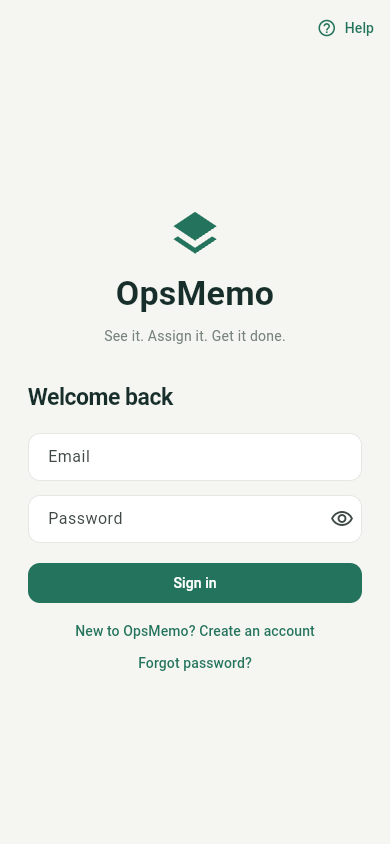
Otvorte aplikáciu a na prihlasovacej obrazovke prepnite na vytvorenie účtu. Zadajte e-mail, heslo a jeho potvrdenie. V doručenom e-maile potvrďte adresu a v aplikácii stlačte I’ve verified my email. Ak účet už máte, použite Sign in.
Prihlásenie a prechod na vytvorenie účtu. Zväčšiť snímku ↗
Založte pracovný priestor
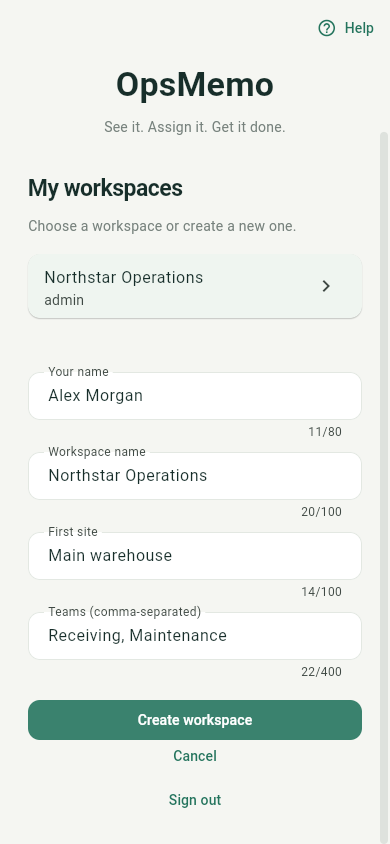
V My workspaces zvoľte Create workspace. Vyplňte svoje meno, názov organizácie, prvú prevádzku (First site) a názvy tímov oddelené čiarkami. Potvrďte Create workspace. Zakladateľ dostane rolu Admin.
Prvý workspace, prvá prevádzka a tímy v jednom formulári. Zväčšiť snímku ↗
Pozvite ľudí do organizácie
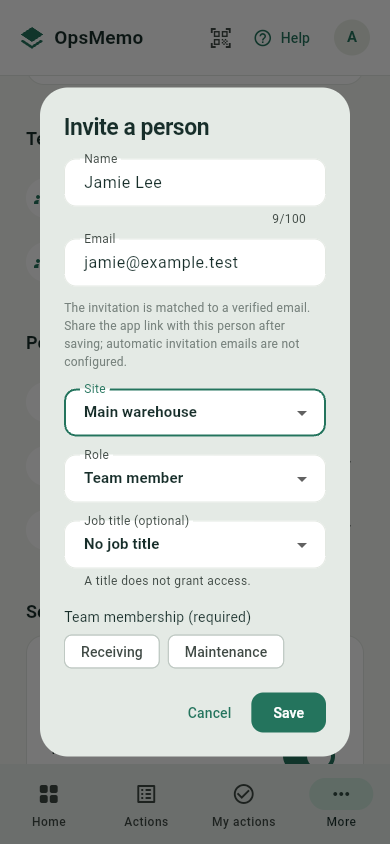
V časti People vyberte Add. Vyplňte meno, e-mail, primárnu prevádzku, rolu a príslušné tímy alebo rozsah správy. Uložte pozvánku. Pozvaný sa zaregistruje rovnakým e-mailom, overí ho a v My workspaces stlačí Accept.
Pozvánka je viazaná na konkrétny overený e-mail. Zväčšiť snímku ↗
Tieto možnosti nie sú podmienkou vytvorenia prvej úlohy. Rozbaľte len to, čo práve potrebujete.
Rozdeľte organizáciu na prevádzky
Rozdeľte organizáciu na prevádzky
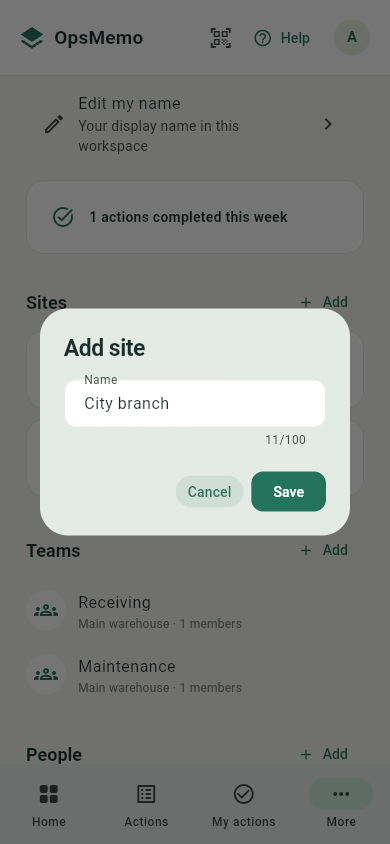
Otvorte More (alebo Workspace settings na úvodnej obrazovke). Pri Sites vyberte Add a zadajte názov ďalšej prevádzky. Site môže byť sklad, predajňa, výrobný závod alebo iná samostatná prevádzka.
Pridanie ďalšej prevádzky do spoločného pracovného priestoru. Zväčšiť snímku ↗
Vytvorte tímy v jednotlivých prevádzkach
Vytvorte tímy v jednotlivých prevádzkach
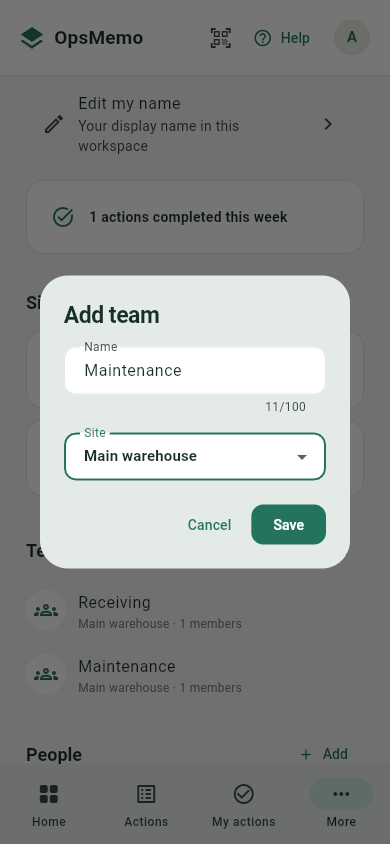
Pri Teams kliknite na Add. Zadajte názov a vyberte Site. Tím patrí do konkrétnej prevádzky; napríklad Receiving alebo Maintenance. Ďalšie tímy môžete doplniť neskôr podľa potreby.
Každý tím má názov a svoju prevádzku. Zväčšiť snímku ↗
Určte, čo manažér spravuje
Určte, čo manažér spravuje
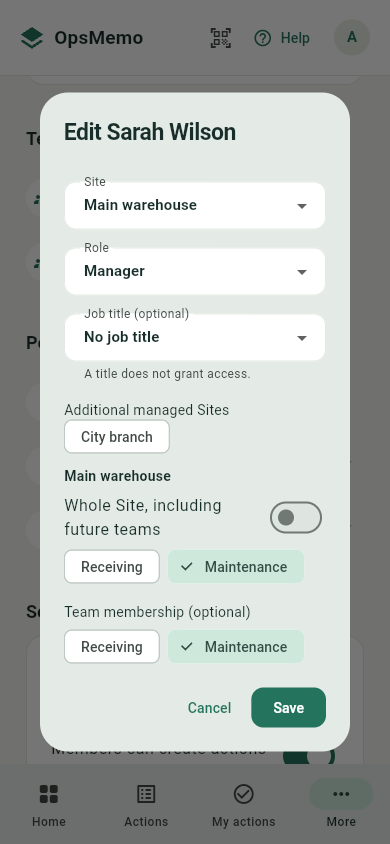
Pri osobe vyberte rolu Manager. V Additional managed Sites vyberte prevádzky a pri každej zapnite Whole Site, including future teams, alebo označte aspoň jeden konkrétny tím. Primárna prevádzka je vždy zahrnutá.
Manažér spravuje vybrané tímy alebo celú prevádzku. Zväčšiť snímku ↗
Priraďte členov do tímov
Priraďte členov do tímov
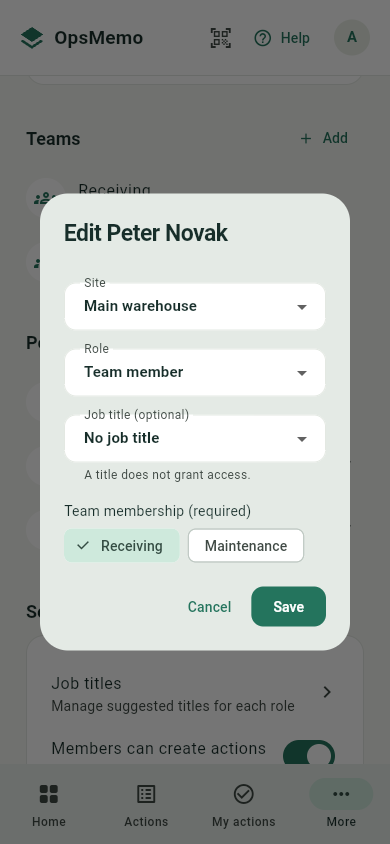
Pri role Team member vyberte prevádzku a aspoň jeden tím. Člen môže patriť do viacerých tímov v tejto prevádzke. Zmenu uložte cez Save. Pri zmene prevádzky členstvo skontrolujte znova.
Team member musí mať vybraný aspoň jeden tím. Zväčšiť snímku ↗
Doplňte pracovné tituly a pravidlá
Doplňte pracovné tituly a pravidlá
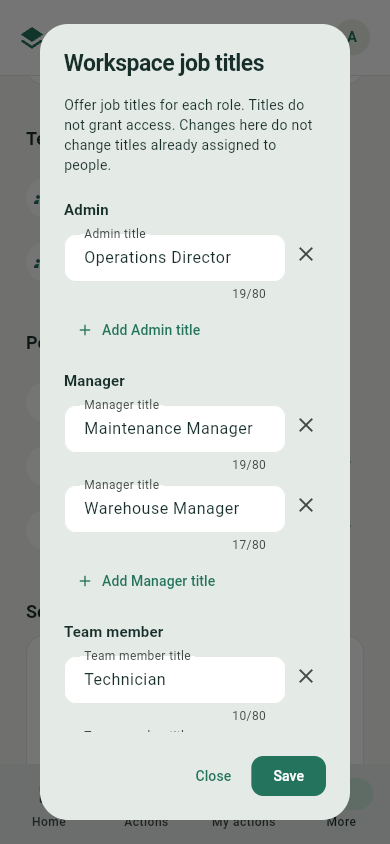
V More → Settings → Job titles môže Admin vytvoriť viac titulov pre každú rolu. Po Save zostáva okno otvorené a zobrazí potvrdenie. Môžete pokračovať alebo zvoliť Close. V profile vyberte pripravený titul alebo zadajte vlastný.
Prednastavené pracovné tituly pre jednotlivé roly. Zväčšiť snímku ↗