OpsMemo
Ako to funguje
Zaznamenať → prideliť → vykonať → hotovo.
Snímky aktuálnej aplikácie s ukážkovými údajmi a ilustračnými prílohami. Rozhranie aplikácie je v angličtine; Help si môžete prepnúť do slovenčiny.
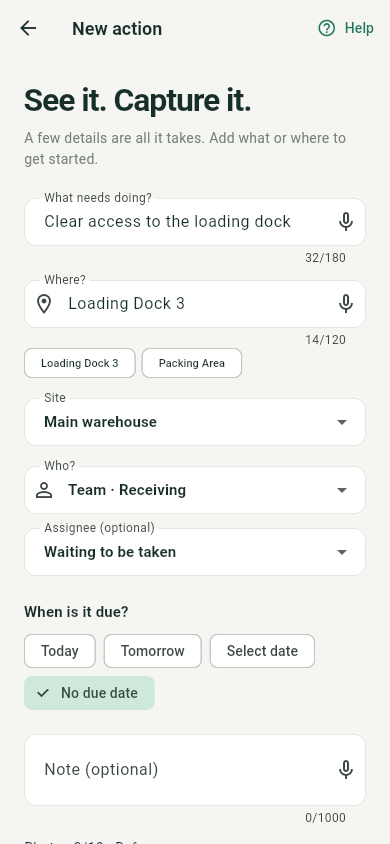
Team označuje tím; Assignee je konkrétny riešiteľ. Úloha môže čakať na prevzatie, ale po prevzatí má konkrétneho človeka. Termín, fotky a poznámky sú voliteľné.
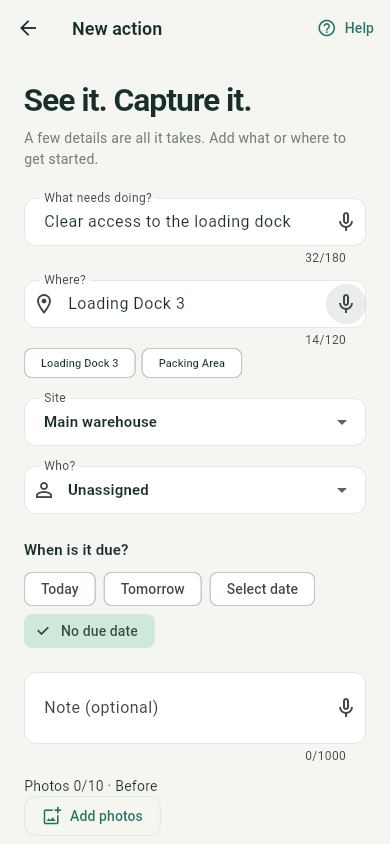
Zachyťte, čo treba urobiť
Na domovskej obrazovke otvorte New action. Vyplňte What needs doing? (čo treba urobiť) alebo Where (kde). Aspoň jedno z týchto polí musí byť vyplnené. Popíšte konkrétny výsledok, napríklad „Clear access to the loading dock“.
Vyberte zodpovednosť a termín
Admin alebo Manager v svojom rozsahu vyberie Site a v Who? tím alebo človeka. Pri tíme môže ponechať Waiting to be taken alebo vybrať konkrétneho riešiteľa v Assignee (optional). Podľa potreby nastavte termín v When is it due?. Termín môžete vynechať cez No due date. Novú úlohu uložte tlačidlom Create action; existujúcu priraďte cez Edit a Save changes.
Prevezmite úlohu a začnite
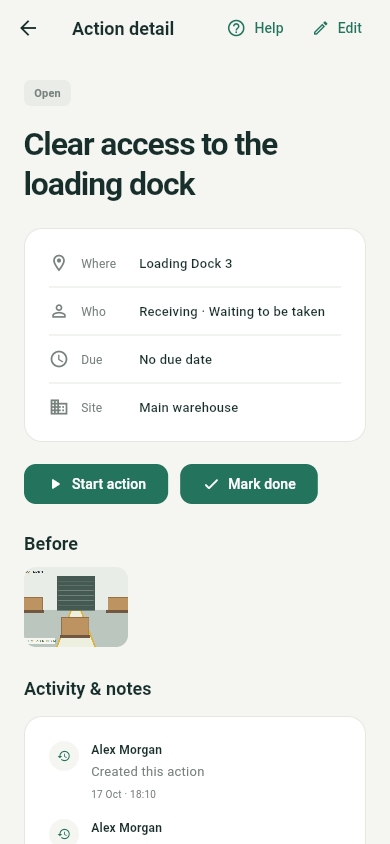
Úlohu otvorte v Actions alebo My actions. V Waiting sú voľné úlohy vašich tímov. Stlačením Start action si oprávnený člen prevezme voľnú tímovú úlohu a stav sa zmení na In progress.
Označte hotovú prácu a skontrolujte históriu
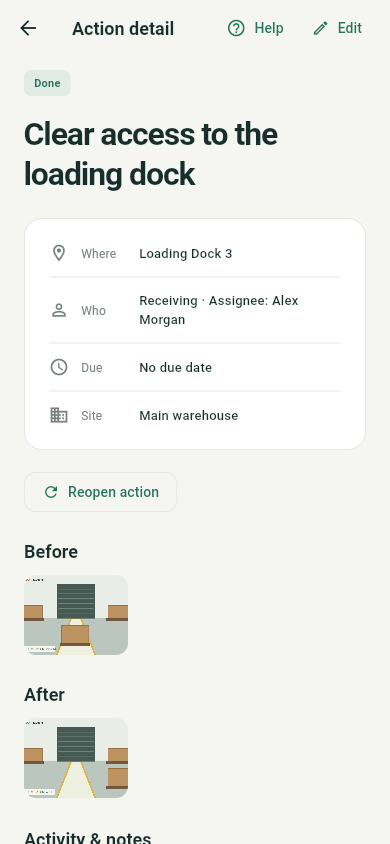
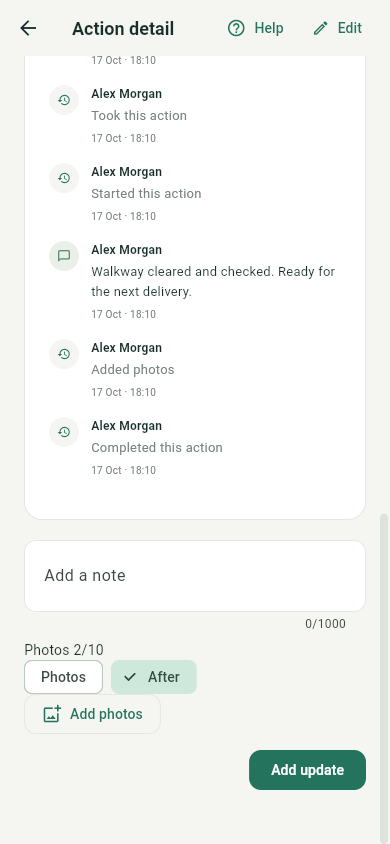
Keď je práca dokončená, oprávnený riešiteľ stlačí Mark done. Úloha prejde do Done. V Activity & notes zostane záznam o prevzatí, poznámkach a dokončení. Fotografia výsledku je užitočná, ale nie je podmienkou dokončenia.
Doplnkové možnosti, keď pomôžu
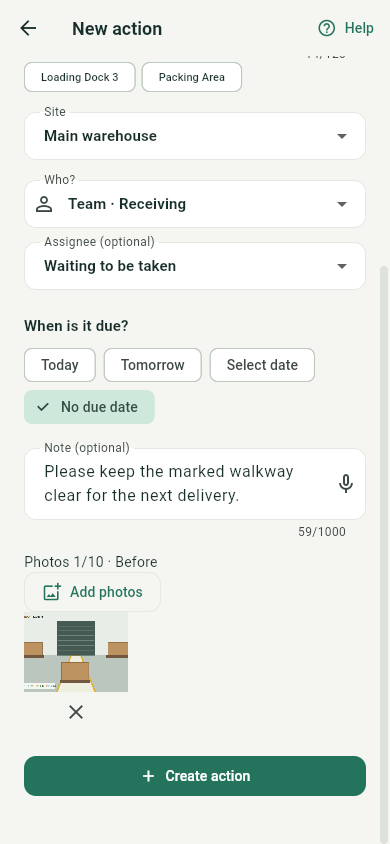
Pridajte kontext a fotky pred prácou
Doplňte Note (optional) a cez Add photos vyberte fotografie. Fotky pri vytvorení sa ukladajú ako Before. Potom stlačte Create action.
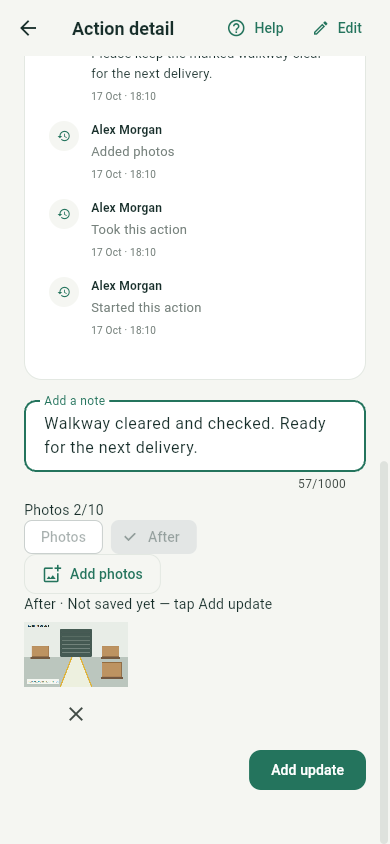
Priebežne pridávajte poznámky a výsledok
V detaile napíšte Add a note. Cez Add photos priložte ďalšie fotky a stlačte Add update. Riešiteľ alebo oprávnený manažér môže zvoliť After pre fotografie po práci.
Pozrieť históriu úlohy
QR a práca bez internetu
QR kód uloženého miesta pomôže predvyplniť miesto pri zadávaní. Nie je povinný. Offline zachytenie funguje po predchádzajúcom prihlásení a načítaní pracovného priestoru; web najskôr otvorte online a nechajte načítať jeho obsah. Nová úloha čaká v zariadení, kým sa odošle. Po pripojení počkajte na Synced a dovtedy nemažte údaje prehliadača. Uložený prehľad môže byť neaktuálny. Zmeny existujúcich úloh potrebujú internet.
Pokračovať návodom